Trust · Геймпади
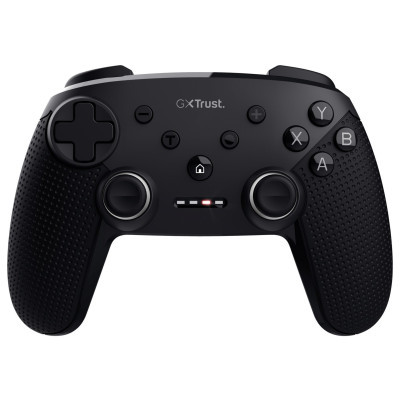
Геймпад Trust GXT 542 MUTA Bluetooth/Wireless USB Black (24790)
PC, Android, iOS, Windows, Nintendo, Chrome OS, Кнопок - 15, Вібрація - є, USB + бездротове, Колір - чорний
1 599 ₴
В наявності
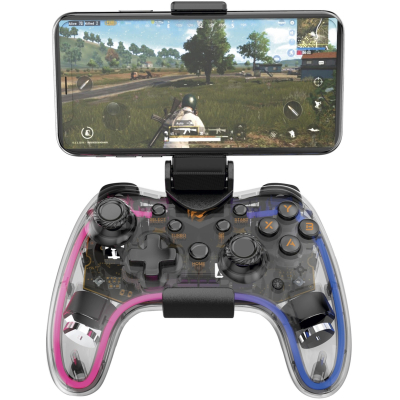
PC, Android, iOS, Steam Deck, Кнопок - 14, Вібрація - Подвійна, Bluetooth, Колір - прозорий
Ігровий бездротовий геймпад HAVIT HV-G180BT RGB Transparent має бездротове підключення, яке дозволяє підключатись як до мобільних пристроїв та ігрової консолі, так і під комп’ютерні ігри. Ще однією особливістю є RGB підсвітка і 3 світлових режими, що створюватиме ексклюзивну атмосферу під час гри. Завдяки 2-м вібраційним двигунам і 8-ми напрямкам руху геймпад дозволить вам поринути у світ кіберпростору. Він сумісний з Android, iOS 13.0+, PS3, Windows 7/8/10, PC Steam та підтримує пристрої розміром 4-6" з різною діагоналлю. Слід зауважити, що сучасні смартфони стали більш тонші тому орієнтуватись потрібно на його розмір, а не на діагональ.
Для увімкнення геймпаду достатньо натиснути і утримувати кнопку «Home» протягом 3-5 секунд. Про успішність активації пристрій сповістить ввімкнувши підсвітку. Геймпад переходить у режим сну через 5 хвилин бездіяльності. Натисніть кнопку «Home» щоб перейти в режим, до якого ви підключились останнього разу.
Щоб вимкнути геймпад, натисніть та утримуйте кнопку «Home» протягом 3-5 секунд. Ознакою того, що пристрій деактивовано, є вимкнений індикатор та підсвітка. Пристрій має зрозумілий інтерфейс підсвітки, який передбачає 3 режими освітлення. Натисніть один раз, щоб увімкнути RGB освітлення з плавними переходом. Натисніть другий раз, щоб вимкнути плавний перехід та залишити обраний колір. Натисніть третій раз для вимкнення RGB освітлення.
Параметр який відрізняє цей контролер від усіх інших – це можливість налаштувати так звані «Hot Keys» (гарячі клавіші) під свої потреби і вподобання, під різні ігрові параметри і змінювати їх в залежності від особливостей ігор.
Редагування конфігурації клавіш
Існує 4 види модів, які програмуються безпосередньо Вами та які легко переключити між собою, використовуючи стрілки розташовані під лівою рукою та кнопку «Home». Також є офіційні налаштування для певних ігор. Якщо налаштувань немає, то Ви можете зробити це самостійно перед грою.
Завантажте і встановіть на Ваш пристрій програму «ShootingPlus». Підключіться до вашого геймпада за допомогою Bluetooth і відкрийте додаток. Увійдіть у гру і натисніть кнопку «START» на контролері щоб відкрити меню відповідностей клавіш. Змінюйте значення віртуальних кнопок у відповідності до Вашим звичок і вимог. Натисніть «Save», а потім «Close». Тепер ви можете насолоджуватись грою. Щоб скинути конфігурацію клавіш за замовчуванням: Відкрийте додаток - Натисніть «Settings» - «Advanced settings» - «Reset advice».
Комбінації для вибору моду (їх можна змінювати під час гри):
- Стрілка вниз +HOME – 1 мод
- Стрілка вліво +HOME – 2 мод
- Стрілка верх +HOME – 3 мод
- Стрілка вправо +HOME – 4 мод
Для підключення до різних пристроїв на геймпаді потрібно виконати певні комбінації. Є 4 індикатора які підказують який режим активовано при підключенні до пристрою.
Комбінації для підключення до консолі, смартфона або комп’ютера:
1. Android V3 Mode (Key Mapping Mode):
Натисніть A+HOME (блимаючий «LED 1» індикатор підкаже, що геймпад готовий до з’єднання через Bluetooth) та з’єднайтесь через Bluetooth з пристроєм під назвою «G180BT» і натисніть «Підключитись». Після успішного з’єднання індикатор LED 1 залишиться незмінним.
2. Android Game Controller Mode:
Натисніть X+HOME (блимаючий «LED 3» індикатор підкаже, що контролер готовий до з’єднання через Bluetooth) та з’єднайтесь через Bluetooth з пристроєм під назвою «G180BT» і натисніть «Підключитись». Після успішного з’єднання індикатор «LED 3» залишиться незмінним.
3. Xbox Wireless Controller Mode (для Android та iOS 13.0 або новіше):
Натисніть R1+HOME (блимаючий «LED 1,2,3» індикатори підкажуть, що контролер готовий до з’єднання через Bluetooth) та з’єднайтесь через Bluetooth з пристроєм під назвою «Xbox Wireless Controller» і натисніть «Підключитись». Після успішного з’єднання індикатори «LED 1,2, 3» залишаться незмінними.
4. MFI Controller Mode For iOS 13.0+:
Натисніть B+HOME (блимаючий «LED 4» індикатор підкаже, що контролер готовий до з’єднання через Bluetooth) та з’єднайтесь через Bluetooth з пристроєм під назвою «DUALSHORCK4 Wireless» і натисніть «Підключитись». Після успішного з’єднання індикатор «LED 4» залишиться незмінним.
5. iOS V3 Mode (Key Mapping Mode):
Натисніть Y+HOME (блимаючий «LED 2» індикатор підкаже, що контролер готовий до з’єднання через Bluetooth) та з’єднайтесь через Bluetooth з пристроєм під назвою «G180BT» і натисніть «Підключитись». Після успішного з’єднання індикатор «LED 1» залишиться незмінним. Примітка: Для версій iOS 11.0-13.4 підтримується використання обох стіків, а для версій iOS вищі за 13.4 одночасно дозволяється використання тільки одного стіка джойстика або так званий режим однієї руки.
6. PlayStation 3/4 Controller Mode:
З’єднайте контролер з PS3/4 з кабелем USB-C, «LED 1, 2, 3» залишиться незмінним після розпізнавання. Натисніть «HOME», щоб почати з’єднання з консоллю. Індикатор почне блимати. Зачекайте декілька секунд доки індикатор не почне світитись постійно, це означатиме, що контролер з’єднано успішно. Відключіть кабель і геймпад з’єднається бездротовим шляхом за допомогою Bluetooth.
7. PC Wired Controller Mode
- X-Input Mode - з’єднайте контролер з ПК за допомогою кабелю USB-C, після того як комп’ютер його розпізнає індикатори «LED 1,2,3» повинні світитись постійно після цього можете користуватись ним.
- D-Input Mode – щоб перемкнути з режиму X-Input на D-Input, натисніть та утримуйте кнопку «HOME».
Кнопки (які називаються короткими функціональними кнопками) можна налаштувати під значенням TURBO: кнопки A/B/X/Y/L/ZL/R/ZR.
Ввімкнення/вимкнення функції «TURBO Speed»:
Крок 1: Натисніть кнопку «Turbo» та одну з зазначених кнопок одночасно, щоб увімкнути функцію «Turbo speed».
Крок 2: повторіть крок 1, щоб вимкнути функцію «TURBO».